


Cuando Radio Configurator termina la generación obtienes un archivo .data preparado para el Baofeng DM-32UV. Ese archivo todavía no está dentro de la radio: el último paso consiste en abrirlo con el CPS 1.60, revisarlo y escribirlo en el equipo mediante el cable de programación.
Esta fase es sencilla, pero conviene hacerla con método. El CPS es el punto final de comprobación antes de modificar la memoria del DM-32UV.
El flujo recomendado es:
descargar .data → abrir en CPS 1.60 → revisar → conectar radio → escribir → reiniciar → comprobar
Regla importante: antes de escribir una configuración nueva, conserva una copia de la configuración que ya funciona en tu radio. Una lectura previa del equipo y un archivo de respaldo pueden ahorrarte mucho trabajo si después quieres volver atrás.
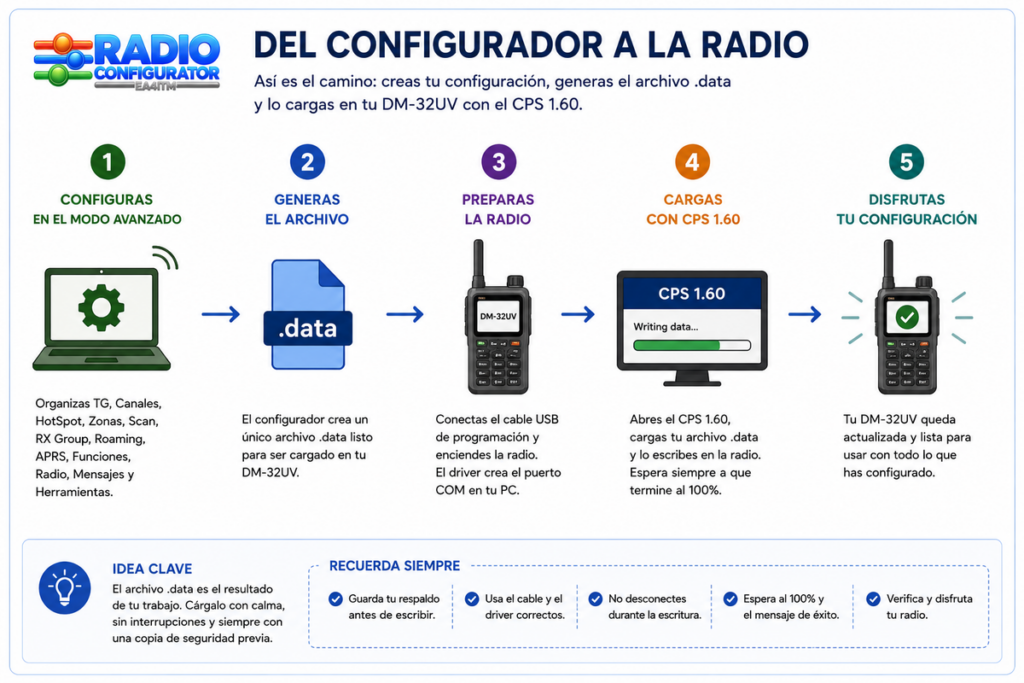
1. Antes de empezar
Prepara todo antes de conectar la radio. Necesitas:
- el Baofeng DM-32UV;
- el cable de programación adecuado;
- un ordenador con CPS 1.60 instalado;
- el archivo
.datagenerado por Radio Configurator; - una batería con carga suficiente;
- el puerto/controlador USB funcionando correctamente.
Evita realizar la escritura con la batería casi agotada, con un cable que haga mal contacto o en un puerto USB inestable.
Utiliza CPS 1.60
El archivo generado por EA4ITM Radio Configurator está orientado al formato utilizado por CPS 1.60.
Si utilizas otra versión del CPS y aparece un comportamiento extraño, un error al abrir el archivo o campos que no corresponden, la primera comprobación debe ser precisamente la versión del programa.
No confundas el .data con firmware
El archivo generado contiene la configuración de usuario del equipo: canales, zonas, Scan, RX Group, Roaming, APRS, ajustes generales y demás elementos que hayas incluido.
No es una actualización de firmware.
No necesitas entrar en procesos de actualización de firmware para cargar una configuración normal.
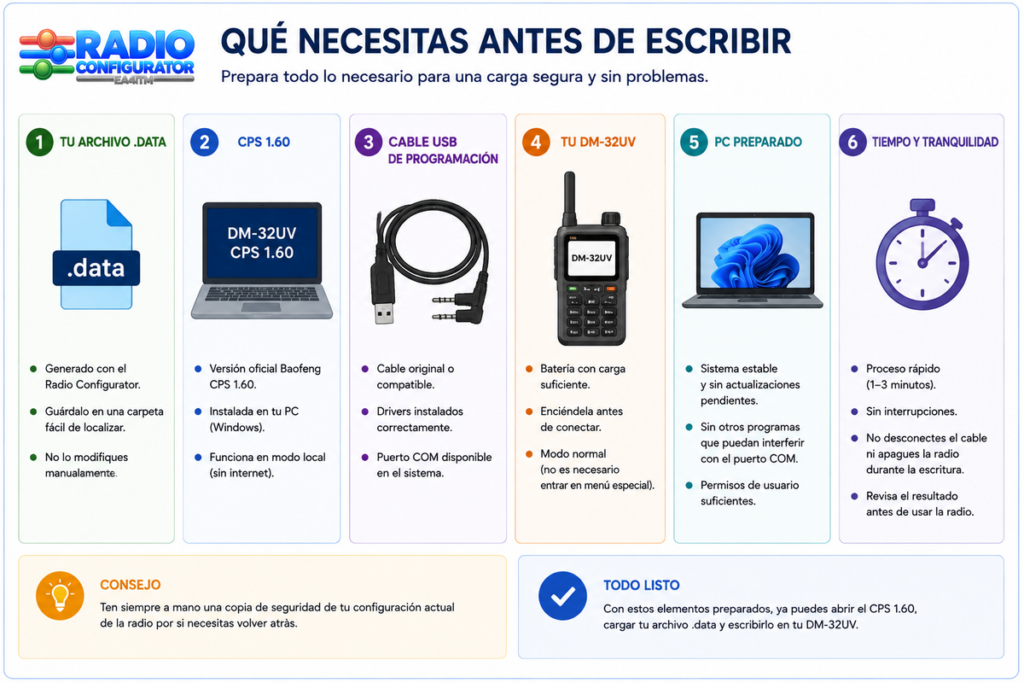
2. Haz una copia de seguridad de tu radio actual
Antes de escribir el archivo nuevo, es recomendable leer la configuración que ya existe en el DM-32UV y guardarla en el ordenador.
La idea es:
- conecta la radio al ordenador;
- abre CPS 1.60;
- selecciona el puerto de comunicación correcto;
- realiza una lectura desde la radio;
- guarda ese contenido con un nombre identificable.
Por ejemplo:
DM32UV_antes_RadioConfigurator_2026-08-16.data
No importa tanto el nombre exacto como que puedas reconocer claramente que se trata del respaldo anterior a la nueva escritura.
Por qué merece la pena
Con una copia previa puedes:
- volver rápidamente a la configuración anterior;
- comparar ajustes;
- recuperar algún canal o parámetro que quieras conservar;
- descartar que un comportamiento posterior proceda de la configuración nueva.
Consejo: conserva varias generaciones importantes. El archivo ocupa poco y disponer de un historial evita tener que reconstruir configuraciones antiguas.
3. Abre el archivo generado con CPS 1.60
Una vez guardada la copia anterior, abre en CPS 1.60 el archivo .data generado por Radio Configurator.
El nombre de descarga incluye información suficiente para distinguir distintas generaciones. Si has generado varias versiones durante las pruebas, comprueba que estás abriendo la más reciente.
No escribas todavía en la radio. Primero utiliza CPS como visor de comprobación.
4. Qué revisar en CPS antes de escribir
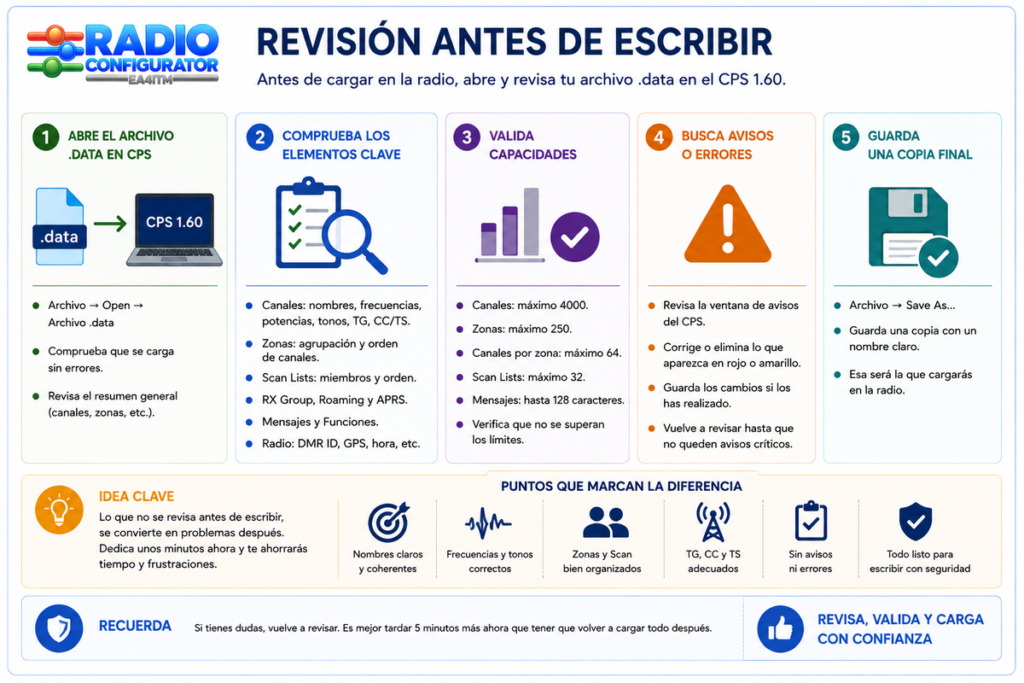
No hace falta inspeccionar uno por uno cientos de canales. La revisión puede ser rápida pero estructurada.
Identidad y ajustes generales
Comprueba, cuando correspondan a tu configuración:
- indicativo;
- DMR ID;
- GPS/GNSS;
- zona horaria;
- asignación de teclas;
- otros parámetros generales que hayas personalizado.
Canales
Revisa algunos ejemplos representativos:
- un repetidor analógico;
- un canal BrandMeister;
- un canal DMR+ si lo has incluido;
- un canal manual;
- un canal de HotSpot, si corresponde.
La finalidad no es rehacer la validación del configurador, sino comprobar que el archivo abierto corresponde a lo que esperabas generar.
Organización
Comprueba visualmente que existen las estructuras principales que necesitas:
- Zonas;
- Scan Lists;
- RX Group;
- Roaming Channels y Roaming Zones, si los utilizas.
Funciones
Si las has configurado, revisa también:
- APRS;
- Quick Text Messages;
- ajustes de protección;
- funciones de teclas.
Embedded Information
Una generación normal de Radio Configurator no inventa ni modifica los datos de fábrica del equipo como Model Code, Serial, Hardware, Firmware o Sale Code.
Estos datos pertenecen al propio equipo y no forman parte de la configuración de usuario que Radio Configurator pretende sustituir.
5. Conecta el DM-32UV
Conecta el cable al ordenador y al equipo siguiendo el procedimiento normal de programación del DM-32UV.
En CPS asegúrate de que está seleccionado el puerto de comunicaciones que corresponde a la radio.
Si existen varios puertos COM y no sabes cuál es el correcto, una forma sencilla de localizarlo es observar qué puerto aparece al conectar el cable y desaparece al desconectarlo.
Si CPS no detecta la radio
Antes de tocar la configuración, comprueba:
- que el cable esté completamente insertado;
- que la radio esté encendida en el estado requerido para programación;
- que el puerto seleccionado sea el correcto;
- que el controlador del cable esté instalado;
- que ninguna otra aplicación esté utilizando ese puerto.
Un problema de comunicación USB no se soluciona modificando canales, TG o zonas.
6. Escribe la configuración en la radio
Cuando el archivo ya está revisado y la comunicación funciona, utiliza la función de CPS para escribir la configuración en el equipo.
Durante la transferencia:
- no desconectes el cable;
- no apagues la radio;
- no cierres CPS;
- evita mover el conector;
- espera a que el programa indique que la operación ha finalizado.
Una interrupción durante la escritura es exactamente el tipo de problema que conviene evitar.
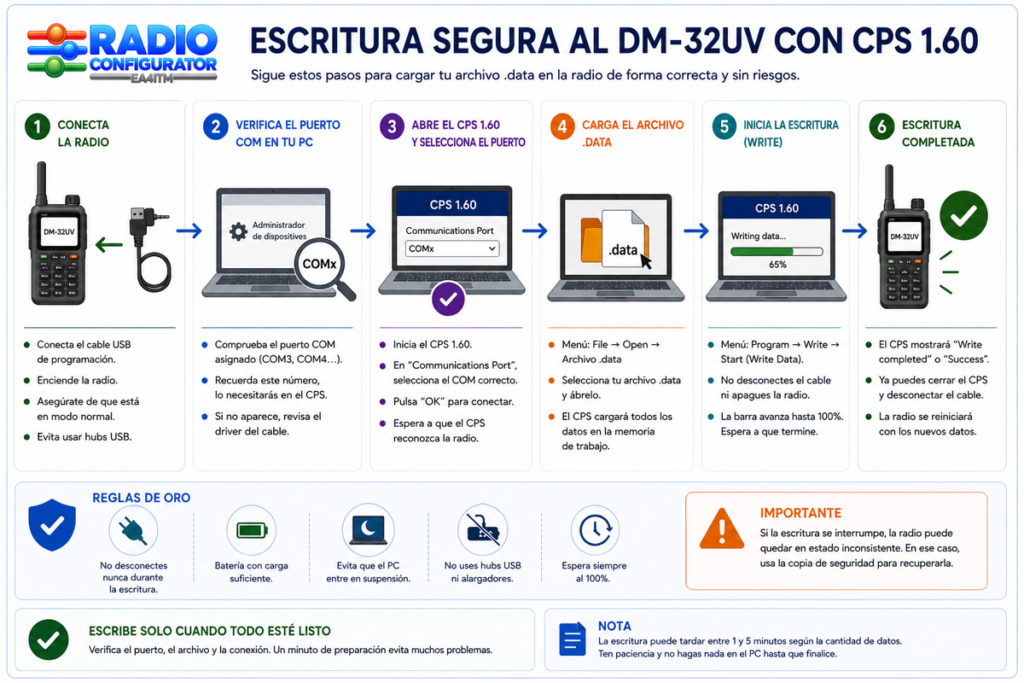
Regla simple: desde que pulsas Escribir hasta que CPS confirma el final, no toques nada.
7. Reinicia y deja que la radio arranque con la nueva configuración
Una vez finalizada correctamente la escritura, reinicia el equipo si es necesario para comenzar a trabajar con la configuración recién cargada.
No empieces inmediatamente haciendo pruebas complejas. Primero comprueba que las funciones más básicas están en su sitio.
8. Primera comprobación después de cargar
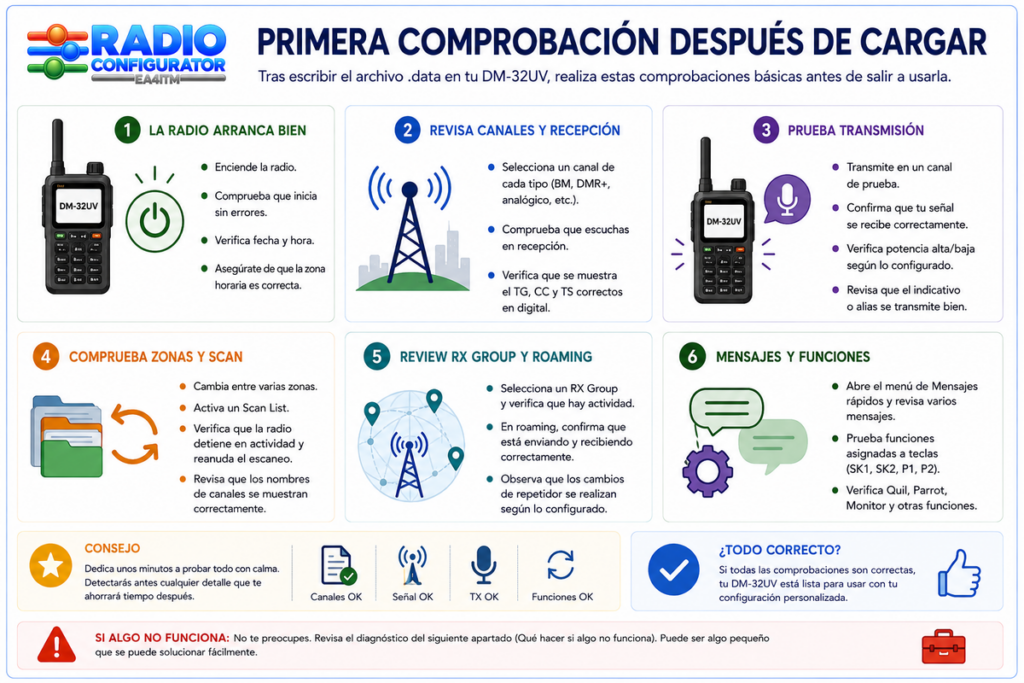
Haz una revisión progresiva.
1. Comprueba las zonas
Recorre varias zonas y confirma que aparecen los grupos que esperabas:
- analógicos;
- BrandMeister;
- DMR+;
- servicios;
- zonas personalizadas.
2. Comprueba los nombres
Verifica que los nombres cortos son legibles en la pantalla y que reconoces la estructura explicada en Nombres de canales y zonas.
3. Prueba primero una recepción sencilla
Selecciona un canal o repetidor que conozcas y comprueba que la radio recibe correctamente.
4. Comprueba DMR
Utiliza un repetidor o HotSpot que sepas que funciona y confirma:
- que accedes por RF;
- que recibes tráfico;
- que el DMR ID mostrado es correcto;
- que el TG seleccionado corresponde al canal.
5. Utiliza Parrot/Echo si quieres una prueba controlada
Cuando tengas disponible un canal .ECO o el servicio equivalente configurado, una prueba de eco es una buena forma de comprobar que:
- tu transmisión llega a la red;
- tu audio sale correctamente;
- la respuesta vuelve hasta tu radio.
Es una prueba mucho más útil que llamar repetidamente a un TG concurrido solo para comprobar si la radio funciona.
6. Comprueba la red si estás utilizando BrandMeister
El Monitor BrandMeister EA puede ayudarte a comprobar que tu actividad está llegando a la infraestructura de red.
Recuerda que ver actividad en el monitor confirma la parte de red correspondiente, pero no sustituye las comprobaciones de RF ni demuestra por sí solo que todas las funciones de la radio estén correctamente configuradas.
7. Después prueba Scan y RX Group
Cuando ya sabes que los canales básicos funcionan, activa Scan y comprueba que las listas recorren los canales previstos.
También puedes observar el comportamiento de RX Group en los canales DMR preparados para ello.
8. APRS, al final
Si utilizas APRS, compruébalo después de confirmar primero:
GPS → canal BrandMeister → acceso RF → red DMR
Así, si la posición no aparece, ya habrás descartado buena parte de la cadena.
9. Si algo no funciona después de escribir
No vuelvas inmediatamente a editar toda la configuración. Primero identifica en qué nivel está el problema.
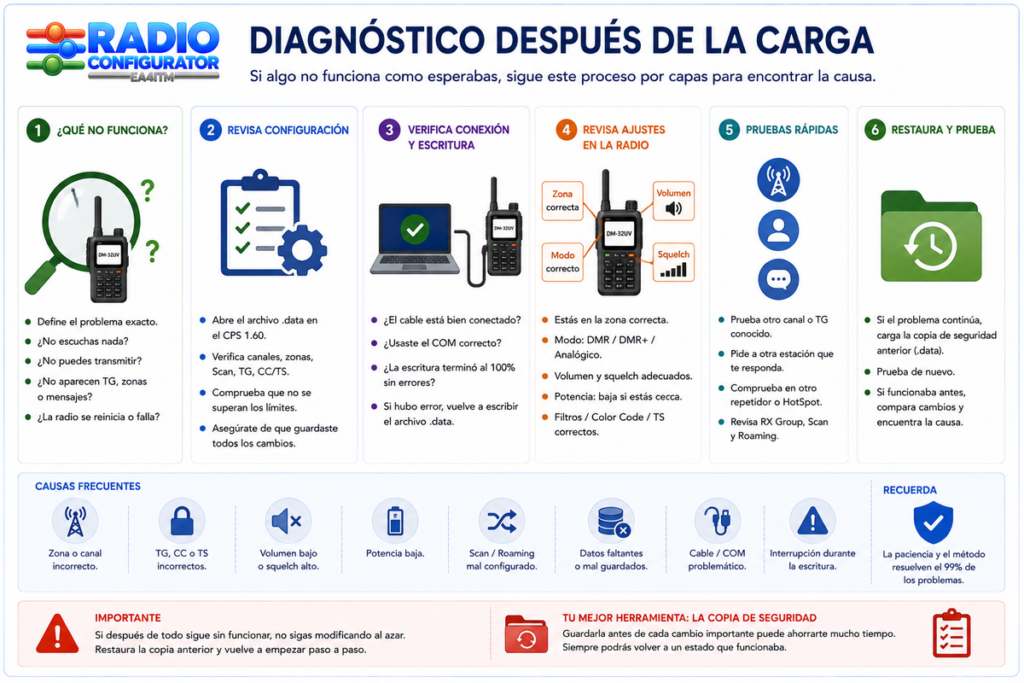
CPS no abre el archivo
Comprueba:
- que estás utilizando CPS 1.60;
- que el archivo terminó de descargarse correctamente;
- que no estás intentando abrir un ZIP u otro archivo distinto del
.data.
CPS abre el archivo pero no escribe en la radio
El problema suele estar en la comunicación:
- cable;
- driver;
- puerto COM;
- radio no detectada;
- puerto ocupado por otra aplicación.
La escritura termina pero algo no aparece en la radio
Comprueba primero si el elemento estaba realmente presente en CPS antes de escribir.
Si tampoco aparecía en CPS, vuelve a Radio Configurator y revisa la generación.
Si aparecía correctamente en CPS pero no en el equipo, realiza una lectura posterior desde la radio y compara el resultado.
La radio funciona pero una función concreta no
Localiza el área:
- canal → frecuencia / CC / TS / TG;
- escucha → RX Group;
- búsqueda → Scan;
- cambio de acceso → Roaming;
- posición → GPS/APRS;
- comportamiento general → Radio.
Después corrige únicamente esa parte y genera una nueva versión.
Si necesitas volver atrás
Abre el archivo de respaldo que guardaste antes de empezar y escríbelo de nuevo con CPS.
Por eso el respaldo del punto 2 es una de las operaciones más útiles de todo este procedimiento.
10. Cómo actualizar la radio más adelante
Una ventaja del Modo Avanzado es que la configuración queda guardada.
Cuando quieras hacer cambios:
- abre tu configuración en Radio Configurator;
- modifica únicamente lo necesario;
- guarda;
- genera un nuevo
.data; - ábrelo con CPS 1.60;
- revísalo;
- escríbelo en el equipo.
No necesitas reconstruir la configuración completa para añadir un TG, modificar una zona o ajustar APRS.
11. Conserva tus versiones importantes
Es útil mantener una carpeta dedicada, por ejemplo:
Documentos/Radio/DM32UV/Configuraciones/
Y dentro conservar:
- el respaldo original leído de la radio;
- configuraciones que hayas probado y funcionen bien;
- alguna versión anterior antes de cambios importantes.
Radio Configurator ya genera nombres diferenciados, pero puedes añadir una descripción propia si te ayuda a reconocer cada archivo.
12. Resumen rápido
1. Genera
Obtén el .data desde Radio Configurator.
2. Respalda
Lee y guarda la configuración actual de la radio.
3. Abre
Carga el nuevo .data en CPS 1.60.
4. Revisa
Comprueba muestras de canales, zonas y funciones.
5. Conecta
Selecciona el puerto correcto.
6. Escribe
No interrumpas la transferencia.
7. Reinicia
Arranca la radio con la nueva configuración.
8. Prueba
Primero lo básico; después DMR, Scan, Roaming y APRS.
9. Conserva
Guarda las versiones que sabes que funcionan.
Siguiente paso
La configuración ya está dentro del DM-32UV.
El siguiente tema se centra en utilizarla desde la propia radio: → Uso básico del DM-32UV
Veremos cómo moverte por zonas y canales, seleccionar un repetidor, elegir el TG adecuado, utilizar las teclas programables y realizar las primeras llamadas y pruebas desde el equipo.