

Ya conoces los conceptos básicos de DMR y tienes preparados tu indicativo, tu DMR ID y el entorno necesario para trabajar con el DM-32UV. Ahora podemos utilizar EA4ITM Radio Configurator para generar la primera configuración.
En esta página veremos el proceso práctico en los modos Básica y Experto. El modo Avanzado utiliza un espacio de trabajo distinto y se explica con detalle en su propia sección del manual.
1. Abre Radio Configurator
Al entrar en el configurador, lo primero es comprobar que estamos trabajando con el equipo correcto.
La generación actual está preparada para:
- Fabricante: Baofeng;
- Modelo: DM-32UV;
- País: España;
- CPS: 1.60.
Los campos de Firmware y Hardware sirven para compatibilidad y diagnóstico. Si no conoces esos datos puedes utilizar No lo sé.
Estos valores no modifican ni sustituyen la información interna de fábrica de tu radio.
2. Elige el tipo de configuración
El selector ofrece tres niveles:
Básica
Para obtener rápidamente una configuración automática para el distrito correspondiente a tu indicativo.
Experto
Para decidir qué redes, distritos, servicios y repetidores quieres incluir.
Avanzado
Para trabajar con una configuración persistente y editar directamente canales, TG, HotSpots, zonas, Scan, RX Group, Roaming y otros elementos.
Si estás creando tu primera configuración, empieza por Básica. Si ya sabes qué zonas o servicios quieres utilizar, puedes pasar directamente a Experto.
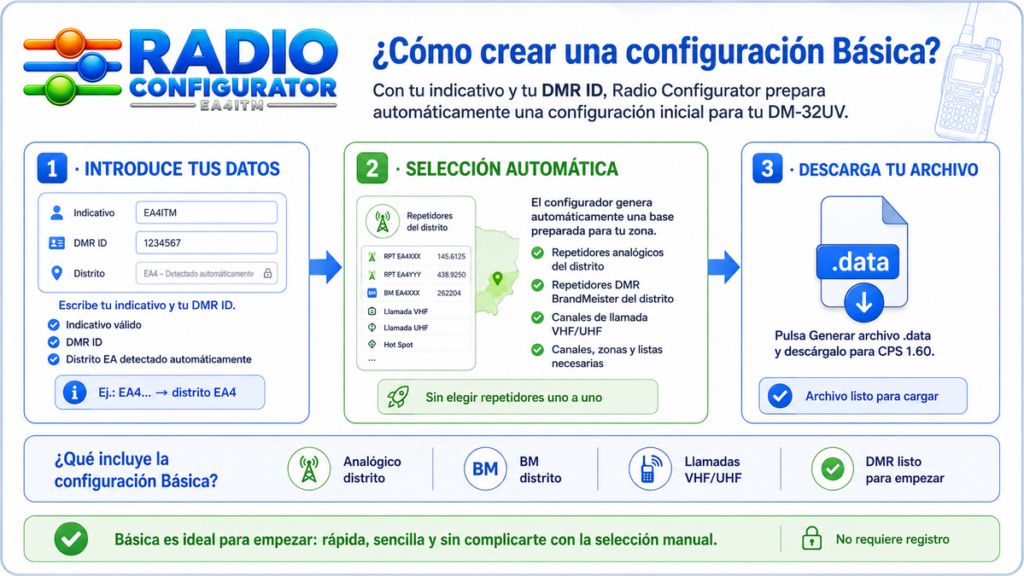
3. Crear una configuración Básica
Básica está diseñada para que la primera generación requiera el menor número posible de decisiones.
3.1 Introduce tus datos
Escribe:
- tu indicativo;
- tu DMR ID.
Cuando el indicativo es válido, Radio Configurator detecta automáticamente su distrito EA.
Por ejemplo, para un indicativo EA4 el configurador utilizará inicialmente el distrito EA4.
3.2 La selección se realiza automáticamente
En modo Básica no tienes que elegir repetidores uno a uno.
El perfil automático utiliza:
- los repetidores analógicos del distrito detectado;
- los repetidores DMR BrandMeister del mismo distrito;
- los canales de llamada VHF/UHF.
Radio Configurator utiliza la base maestra publicada para construir los canales, zonas, listas y demás elementos necesarios.
3.3 Genera el archivo
Cuando los datos obligatorios son correctos, el botón cambia a Generar archivo .data.
Púlsalo y espera a que termine la generación. Si todo es correcto, el navegador descargará automáticamente el archivo.
4. Crear una configuración Experto
Experto utiliza el mismo generador, pero permite controlar la selección antes de crear el archivo.
El flujo puede resumirse así:
Datos → servicios y distritos → ubicación/mapa → repetidores → resumen → generar
4.1 Indicativo y DMR ID
Introduce tu indicativo y, cuando utilices servicios DMR, tu DMR ID.
El distrito correspondiente al indicativo se selecciona como punto de partida, pero en Experto puedes añadir o quitar otros distritos manualmente.
Si has iniciado sesión, puedes utilizar el Perfil radioaficionado para precargar esos datos. Los cambios no se guardan en el perfil salvo que pulses expresamente Actualizar perfil.
4.2 Protección en caso de pérdida
Experto permite activar opcionalmente Protección en caso de pérdida.
Si la activas podrás indicar:
- un teléfono de contacto;
- una clave de encendido de 1 a 8 dígitos.
Utiliza una clave específica para la radio y consérvala. No reutilices la contraseña de tu cuenta web.
4.3 Elige los canales y servicios
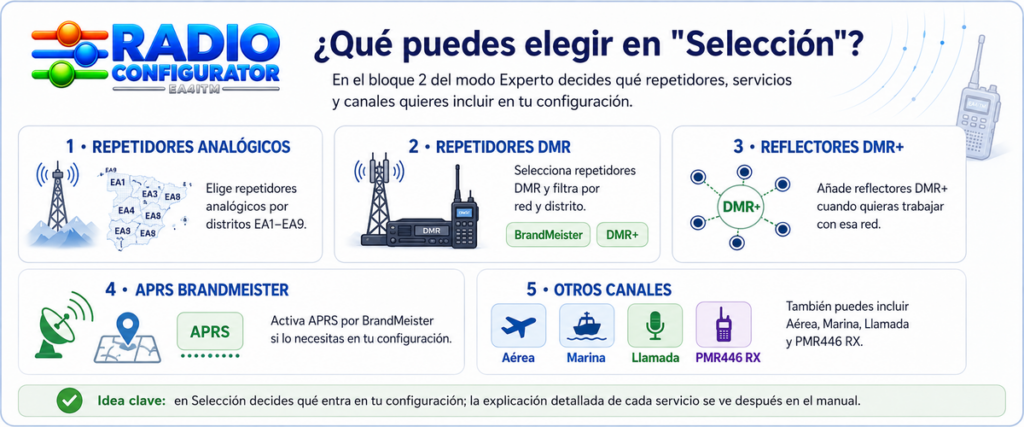
En el bloque Canales a incluir decides qué familias formarán parte de la configuración.
Puedes seleccionar:
- Repetidores analógicos y sus distritos EA1–EA9;
- Repetidores DMR y sus distritos;
- red BrandMeister;
- red DMR+;
- reflectores DMR+, cuando corresponda;
- APRS BrandMeister;
- otros canales como Aérea, Marina, Llamada o PMR446 RX.
No necesitas conocer todavía qué canales concretos genera cada servicio. La página Qué incluye cada servicio explica esa parte con detalle.
4.4 Utiliza la ubicación y el mapa
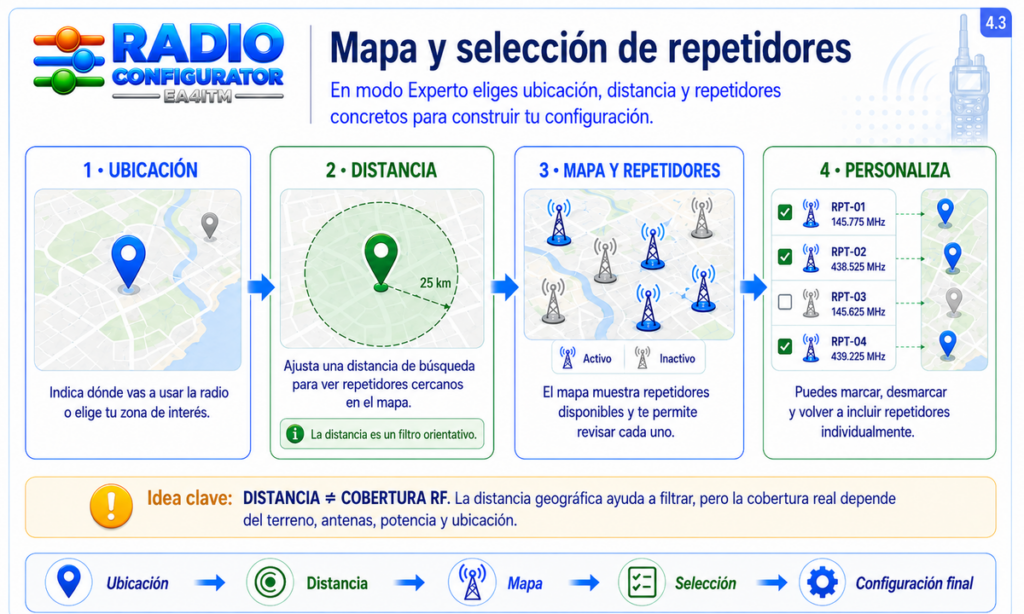
La sección Repetidores cercanos permite utilizar una ubicación de referencia para visualizar y filtrar los repetidores.
Puedes establecer la referencia de tres formas:
- escribiendo una ubicación y pulsando Buscar;
- utilizando Mi posición;
- quitando posteriormente el punto con Quitar punto.
Una vez existe un punto de referencia, puedes aplicar un filtro de distancia de 25, 50, 75, 100, 150, 250 o 500 km, o dejar seleccionado Todos.
Importante: la distancia es un criterio geográfico respecto al punto de referencia. No representa cobertura radioeléctrica. Que un repetidor esté dentro del radio seleccionado no significa necesariamente que puedas acceder a él por RF.
También puedes buscar un repetidor por indicativo para localizarlo y abrir su ficha en el mapa. Esa búsqueda no cambia por sí sola qué repetidores se incluyen.
4.5 Selección individual de repetidores
La personalización individual es opcional.
Si no activas Personalizar individualmente, Radio Configurator mantiene incluidos por defecto los repetidores activos que correspondan a los servicios, distritos y distancia seleccionados.
Si activas la personalización, puedes:
- marcar todos los repetidores activos;
- incluir también repetidores identificados como inactivos;
- desmarcar repetidores concretos;
- volver a incluirlos posteriormente;
- ocultar en el mapa los que hayas excluido.
Un repetidor desmarcado puede seguir apareciendo atenuado en el mapa para que puedas recuperar la selección sin perder la referencia geográfica.
5. Revisa el resumen antes de generar
En Experto, el bloque Resumen permite comprobar el resultado previsto antes de descargar nada.
Entre otros datos muestra:
- equipo y versión de CPS;
- indicativo y DMR ID;
- repetidores y redes seleccionados;
- reflectores DMR+;
- APRS BrandMeister;
- otros canales;
- estado de la protección;
- número estimado de zonas;
- número estimado de canales.
Si algún dato obligatorio no es válido o la selección no puede generarse correctamente, el botón de generación permanecerá bloqueado y mostrará el motivo.
6. Genera y descarga el archivo .data
Cuando la configuración es válida, pulsa:
Generar archivo .data
Radio Configurator construye el archivo utilizando la selección actual y, cuando termina correctamente, inicia la descarga.
Después de la generación aparece un resultado con información útil, como:
- número de canales;
- número de zonas;
- listas de Scan;
- repetidores utilizados;
- qué servicios contiene el archivo;
- avisos de organización automática, si los hubiera.
Un aviso no significa necesariamente que la generación haya fallado. Algunos avisos informan de reorganizaciones automáticas necesarias para respetar los límites físicos de la radio.
7. ¿Y si eliges Avanzado?
Al seleccionar el modo Avanzado, Radio Configurator cambia a un espacio de trabajo persistente.
Ahí puedes trabajar con:
- radios;
- configuraciones guardadas;
- TG y canales;
- HotSpots simplex o dúplex;
- zonas y Scan;
- RX Group;
- Roaming;
- APRS;
- mensajes y parámetros del equipo.
En Avanzado, guardar y generar son acciones diferentes. Puedes guardar una configuración, continuar otro día y generar un nuevo archivo cuando lo necesites.
Todo ese flujo se explica más adelante en Modo Avanzado.
8. Ya tengo el .data: ¿qué hago ahora?
Por ahora no necesitas escribirlo inmediatamente en la radio.
El siguiente paso recomendado es abrir el archivo con CPS 1.60 y revisar la configuración antes de utilizar la opción de escritura del equipo.
Ese procedimiento se explica en: → Cargar fichero con CPS 1.60
Antes, sin embargo, conviene entender qué añade exactamente cada selección del configurador.
Siguiente paso
Continua viendo → Qué incluye cada servicio
Veremos qué genera cada opción —analógico, BrandMeister, DMR+, reflectores, APRS y otros servicios— y cómo afecta a los canales y zonas que terminarán dentro de tu DM-32UV.